3D броня & Проблеми з візуалізацією текстур
Більшість користувацької броні є зломаною в Epic Fight. Це через те що Epic Fight використовує свою власну модель, не тільки для сутностей, але й для броні. На щастя, Epic Fight має алгоритм генерування моделей що базується на користувацькій броні, але часом він змінює їх в поганому напрямку. Це гайд для творців мод паків аби створювати броню візуально бездоганною без потреби змінювати наш вихідний код. Ось кілька кроків яких ви можете дотримуватися аби отримати запатчену броню:
Необхідні інструменти:
- BlockBench (Необов'язково)
- Blender 2.79
- Blender Json Експортер
- Blender Файли Броні
💡 Перероблювання броні в Blockbench (Необов'язково)
Вам не потрібно переробляти броню в Blockbench якщо ви маєте офіційні файли броні для моду який ви хочете патчити.
Після завантаження та встановлення всіх трьох програм, перше що вам потрібно зробити це обрати мод який має броню яку ви хочете переробити й тоді відтворити модель як найточніше. Один з ефективних способів ви можете це зробити, зазвичай дивлячись на броню у грі та отримуючи текстуру з вихідного коду бажаного моду.
ПРИКЛАД:

Зверху це текстура для броні archers_armor взята з Dungeon Gear Mod. Погляньмо, як ми можемо відтворити цю броню лише за допомогою Blockbench
1. Створіть Звичайну Модель, щоб ми могли експортувати її до Blender пізніше. Бажано назвіть модель так, аби ви змогли її розпізнати, наприклад: Броня Лучника.

2. Переконайтеся що у вас встановлено CEM Template Loader, щоб ви могли імпортувати ванільні моделі. (Ви можете завантажити плагіни у меню Файл/Плагіни).
3. Тепер, імпортуйте всі ванільні моделі броні. (Ви можете імпортувати ванільні моделі броні у розділі Інструменти/Load CEM Template/Unsupported Entities).

4. Імпортуйте текстури та змініть розмір у проєкті на такий самий як на текстурі. (Порада: ви можете застосовувати текстури на модель перетягуючи їх на кожну частину броні).

5. Тепер, поправте текстури поки вони не будуть в правильному порядку та матимуть вигляд оригінальної моделі.
6. Після впорядковування текстур, натисніть "ctrl + A", і впевніться що всі текстури використовуються. Якщо ви втратили будь-які текстури, це означає що ваша модель потребує додаткових коригувань, тому вам доведеться додати кілька додаткових частин до броні. У нашому випадку Броня Лучника має додаткову частину свого капелюха, тому нам доведеться додати куб та спробувати здогадатися його оберт, масштаб та позицію базуючись на внутрішньоігровій броні доданої Dungeon's Gear та розмір текстури.

7. Як ви бачите, після кількох змін, ми зробили нашу модель ідентичною оригінальній, і тепер ми готові переходити до Blender і патчити кожну окрему частину.

8. Тепер, при експорті файлу броні, переконайтеся що ви експортуєте його як .obj, тому ще це те що ми будемо використовувати у Blender.
💡 Корекція Ваги та Вершин
Перейдіть до [[Blender Гайд|Основи Blender Поради та Хитрощі]] для Порад, Хитрощів та Виправлень щодо користування Blender
- Спершу, відкрийте Blender, перейдіть до Файл/Імпортувати/Wavefront (.obj), та імпортуйте вашу броню яку ви створили у Blockbench.
- Після цього, оберіть одну частину броні для патчу, в нашому випадку ми спочатку будемо використовувати шар голови для патчу. Спочатку ми пропатчимо шар голови. Тож ми виберемо кожен куб і частину яка складає шолом для Броні Лучника. Для нас, "head" і "headback.001" це частини які складають шолом, тому ми виберемо їх і натиснемо "ctrl + j" аби поєднати їх в одну єдину модель (ПІДКАЗКА: аби з'єднати усі частини, вам потрібно бути у Об'єктному режимі).
Обрати
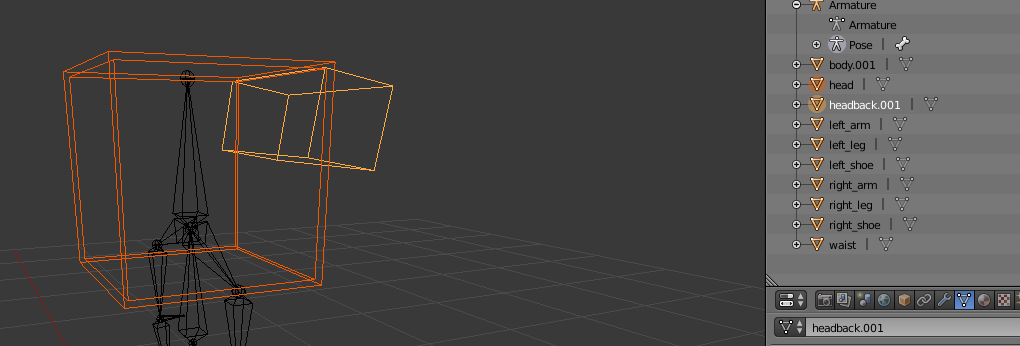
Об'єднати (Можете перейменувати нову об'єднану модель як частину броні якій вона відповідає, у нашому випадку я пізніше перейменував її як "Helmet").
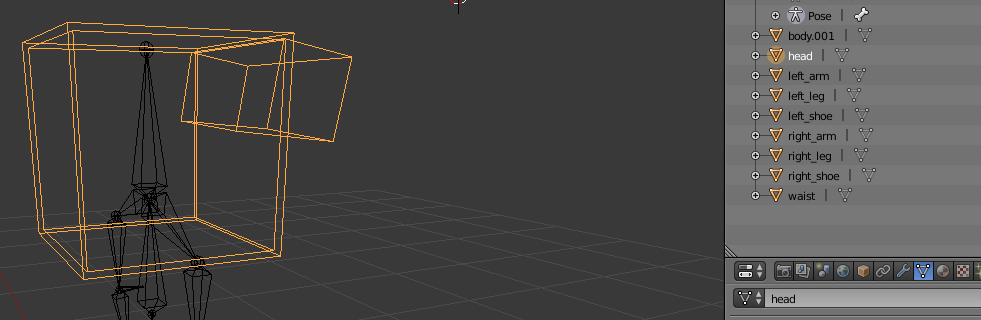
(На цих скріншотах всі інші частини броні приховані) - У об'єктному режимі відкоригуйте імпортовані повороти й позицію натискаючи "alt + r" & "alt + g".
- У Режимі коригування, поверніть модель і відкоригуйте її позицію до оригінальної локації перед тим як скидати оберт/позицію в Об'єктному режимі.
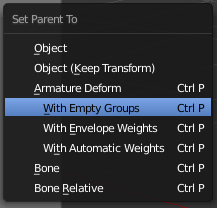
- Тепер після виправлення імпортованих поворотів, ми споріднимо модель з арматурою перейшовши в Об'єктний режим, вибравши модель шолома та арматуру, перейшовши до Об'єкт/Приріднення/Деформація Арматурою/З порожніми групами. Тепер ви успішно приріднили модель до арматури, давайте перейдемо до Малювання Вагомостей. (ПІДКАЗКА: Ви можете обрати дві речі затиснувши Shift натискаючи на праву кнопку миші по ним. Переконайтеся що обидва вибрані в Об'єктному режимі, а не в Позі чи Режимі редагування)

- Вибравши модель шолома і змінивши режим з Об'єктного на режим Малювання вагомостей, ми нарешті застосуємо групу деформацій вершин, щоб шолом слідував за головою гравця поки той програє будь-яку анімацію.
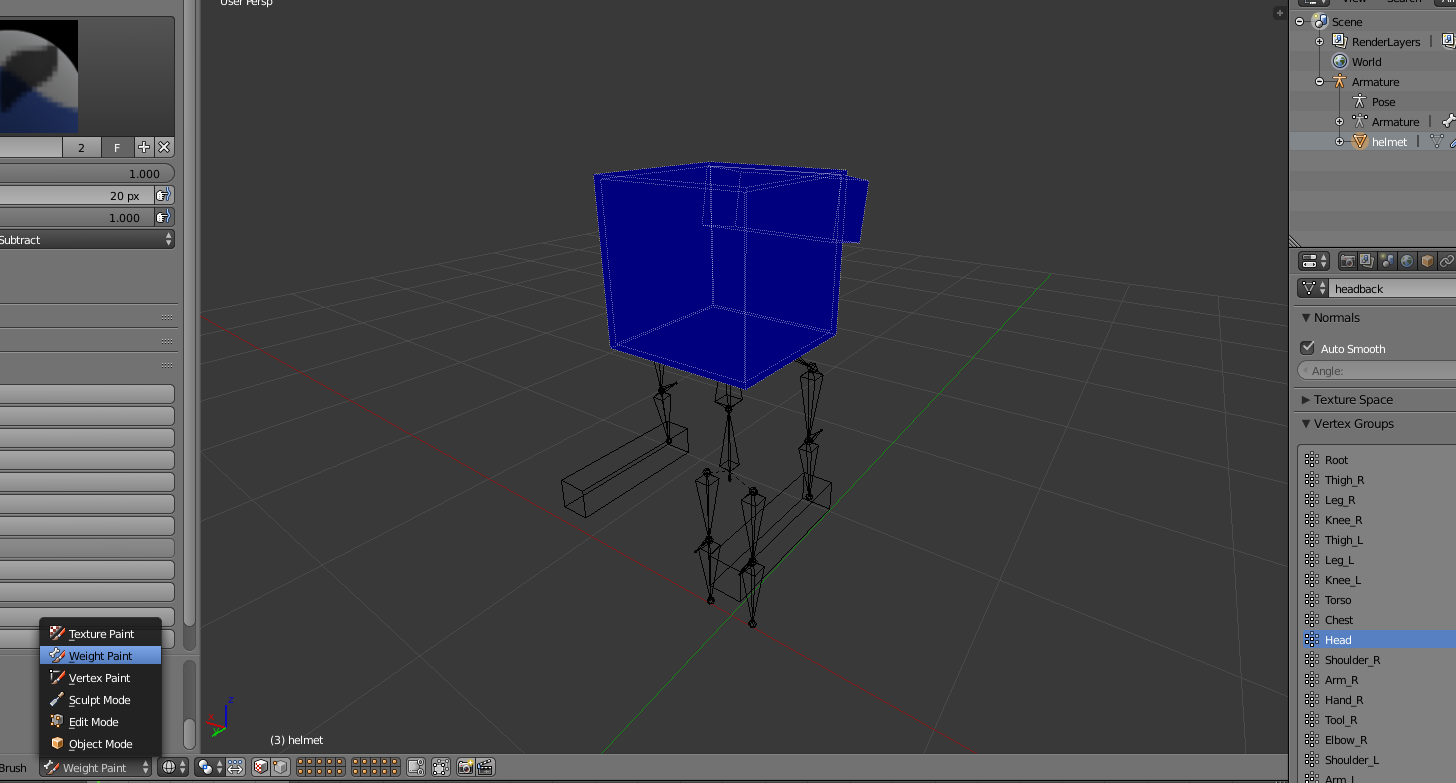
- Щоб застосувати малюнок вагомостей, переконайтеся що ви можете бачити всі вершини й що у вас увімкнений каркасний режим як на наступному зображенні:

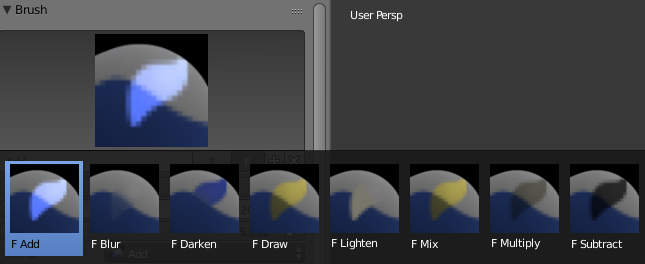
- Тепер ви можете обирати з діапазону пензлів для застосовування Малювання вагомостей, але ті які ми в основному використовуємо це Відняти та Додання
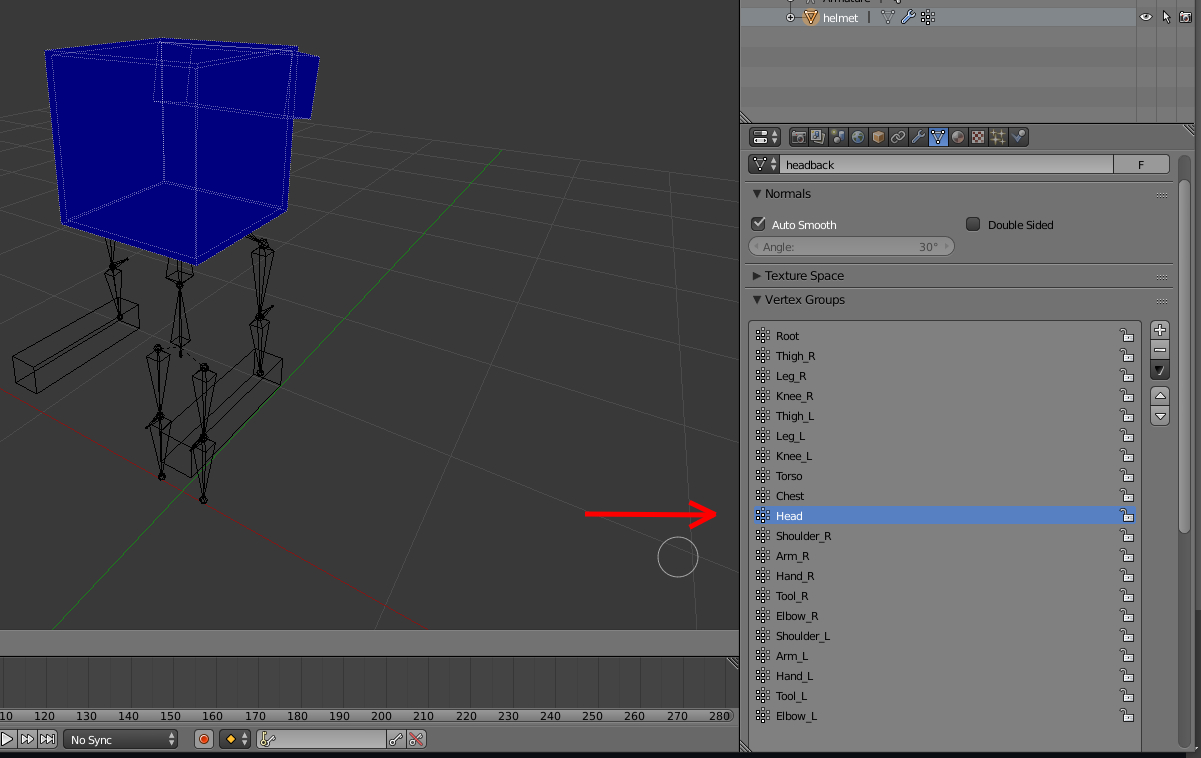
- Оберіть бажану групу вершин праворуч, та над якою ми працюватимемо це група голови, оскільки ми працюємо з шоломом.
- Тепер просто замалюйте усю модель, аби вона відповідала усій голові. В кінці ви зможете отримати щось на кшталт цього:

- Ви можете перевірити чи успішно ви споріднили та розмалювали вагомості шолома до голови перейшовши до арматури у режимі пози й повертаючи кістку голови. Якщо ваша модель слідує за кісткою голови, тоді все вірно, якщо ні, тоді, будь ласка, поверніться на кілька кроків та перевірте чи ви не пропустили щось.

💡 Експортування ваших пропатчених моделей
Тепер коли ви пропатчили ваші моделі, ви захочете експортувати вашу роботу та застосувати зміни у грі. Але як це зробити? Ну, це дуже просто.
- Переконайтеся що ви не маєте будь-яких непотрібних частин броні або моделей у вашому проєкті й лише потрібні частини будуть експортовані. (ПІДКАЗКА: Ви не можете експортувати дві частини броні за раз, тому експортуйте одну за раз і видаляйте усі інші.)
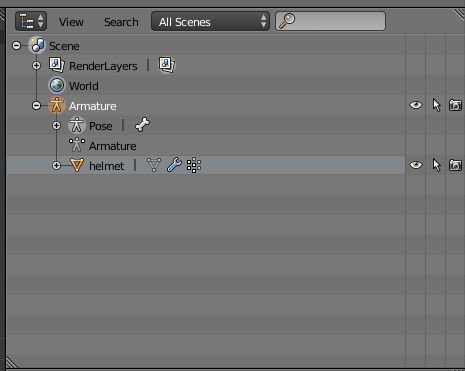
- Після зачищення будь-яких непотрібних моделей або частин броні які не будуть експортовані, перейдіть до Файл/Експорт/Animated Minecraft Model (.json)

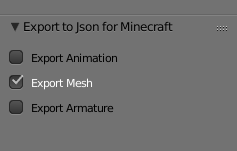
- Переконайтеся що ви обрали лише Export Mesh, адже ми експортуємо броню, а не анімацію чи користувацьку арматуру.
- Перевірте ім'я експорту і перевірте чи воно відповідає реєстровому імені користувацької броні у грі.

- Натисніть Export to Json Minecraft коли будете готові.

- Тепер зайдіть до вашої гри, виберіть ресурспаки та в середині теки з ресурспаками створіть нову теку. В ній, створіть власний файл pack.mcmeta ось так:
Створення файлу pack.mcmeta
Для початку, вам потрібно створити pack.mcmeta створивши звичайний текстовий файл та перейменувавши його в pack.mcmeta (переконайтеся що розширення імен файлів увімкнено).
Після цього відредагуйте його та додайте ці рядки коду для того щоб ваш датапак працював.
Значення pack_format
| Версія | Значення |
|---|---|
| 1.16.2–1.16.5 | 6 |
| 1.17.x | 7 |
| 1.18.2 | 9 |
Створення шляху до теки
Вам необхідно буде створити серію тек з такими іменами. Кожна тека або файл має бути всередині попереднього.
assets -> "modid" -> animmodels -> armor -> "registryname".json (Киньте свою експортовану броню тут)
🎉 Вітаємо, ви успішно пропатчили свою броню. 🎉
Кілька простіших рішень для патчу броні тут: Інші рішення для глюків 3D броні