3D Броня & Проблемы с отображениями текстур
Большинство пользовательских броней не работают должным образом в Epic Fight. Это происходит потому, что в Epic Fight используется собственная модель, не только для сущностей, но и для брони. К счастью, в Epic Fight есть алгоритм генерации модели на основе пользовательских броней, но иногда он изменяет их неправильным образом. Это руководство предназначено для создателей мод-паков, чтобы сделать пользовательскую броню визуально безупречной, без необходимости вносить изменения в исходный код. Вот шаги, которыми вы можете следовать, чтобы получить исправленную броню:
Необходимые инструменты:
💡 Переделывание брони в Blockbench (по желанию)
Вам не нужно переделывать броню в Blockbench, если у вас есть официальные файлы брони для мода, который вы хотите исправить.
После загрузки и установки всех трех программ. Первое, что вам нужно сделать, это выбрать мод, у которого есть набор брони, который вы хотите исправить и затем попытаться воссоздать модель как можно точнее. Один из эффективных способов сделать это - осмотреть броню в игре и получить текстуры из исходного кода нужного вам мода.
ПРИМЕР:

Выше приведен файл текстуры для брони archers_armor из мода Dungeon Gear. Давайте посмотрим, как мы можем пересоздать эту броню с помощью Blockbench
1. Создайте общую модель, чтобы мы могли экспортировать ее позже в Blender. Желательно дайте модели имя, которое вы сможете распознать, например, Archer's Armor.

2. Убедитесь, что у вас установлен CEM Template Loader, чтобы вы могли импортировать стандартные модели. (Вы можете загрузить плагины в разделе File/Plugins).
3. Затем вам следует импортировать все стандартные модели брони. (Вы можете импортировать стандартные модели брони в разделе Tools/Load CEM Template/Unsupported Entities).

4. Импортируйте текстуры и измените размер текстуры в проекте на такой же, как у импортированной текстуры. (Подсказка: Вы можете применить текстуры к модели, перетаскивая их на каждую группу деталей брони).

5. Теперь исправьте текстуры, пока они не будут расположены в правильном порядке и будут выглядеть как оригинальная модель.
6. После обработки текстур нажмите "Ctrl + A" и убедитесь, что все текстуры используются. Если вы пропустили какие-либо текстуры, это означает, что вашей модели требуются дополнительные корректировки, и вам нужно будет добавить дополнительные части в броню. В нашем случае у Archer's Armor есть дополнительная часть шляпы, поэтому нам нужно будет добавить куб и попытаться угадать его вращение, масштаб и положение на основе брони, добавленной модом Dungeon Gear, и размера текстуры.

7. Как видите, после нескольких исправлений мы добились того, чтобы наша модель выглядела как оригинальная, и теперь мы готовы перейти в Blender и исправить каждую отдельную часть.

8. При экспорте файла вашей брони убедитесь, что вы экспортируете его в формате .obj, поскольку именно этот формат мы будем использовать в Blender.
💡 Весовое окрашивание и коррекция вершин
Перейдите в руководство [[Blender Guide|Blender Basics and Tips and Tricks]] для получения советов по использованию Blender.
- Сначала откройте Blender, перейдите в раздел file/import/Wavefront (.obj) и импортируйте файл armor, который вы только что создали в Blockbench.
- Затем выберите одну часть брони для исправления. Сначала мы исправим слой головы. Выберем каждый куб и часть, составляющие шлем для брони лучника. Для нашего примера, "head" и "headback.001" - это части, составляющие шлем, поэтому мы выберем обе части и нажмем "Ctrl + J", чтобы объединить все части в одну модель (СОВЕТ: Чтобы объединить все части, вам следует находиться в режиме объекта).
Выберите
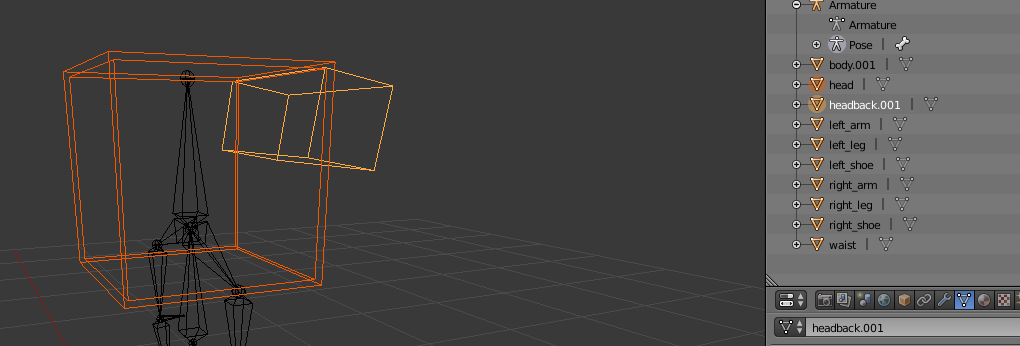
Объединить (Вы можете переименовать новую объединенную модель с названием соответствующей части брони, в нашем случае я позже переименовал ее в "Шлем").
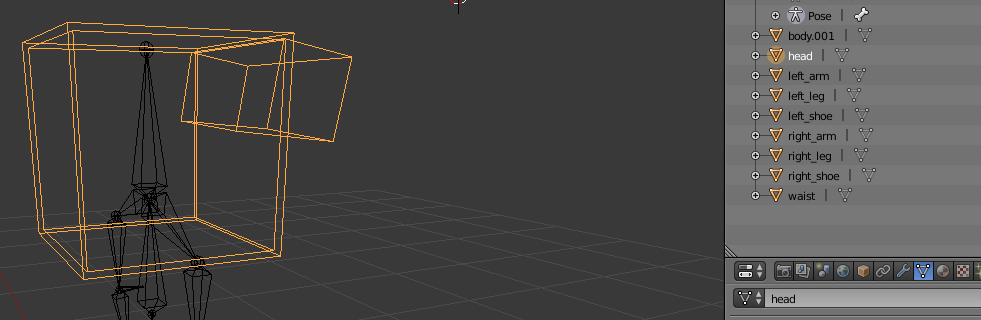
(На этих скриншотах все остальные части брони скрыты) - В режиме объекта (Object Mode) исправьте вращение и позицию импортированной модели, нажав "alt + r" & "alt + g".
- В режиме редактирования (Edit Mode) поверните модель и исправьте ее позицию на исходное положение перед сбросом вращения и позиции в режиме объекта.
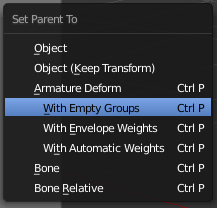
- Теперь, после исправления импортированного вращения, мы сделаем родительскую связь модели с арматурой. Перейдите в режим объекта (Object Mode), выберите модель шлема и арматуру, затем перейдите в меню Object/Parent/Armature Deform/With Empty Groups/With Empty Groups. Теперь вы успешно сделали родительскую связь модели с арматурой, перейдем к весовому окрашиванию. (СОВЕТ: Вы можете выбрать две вещи, удерживая клавишу Shift и щелкнув правой кнопкой мыши по ним. Убедитесь, что оба объекта выбраны в режиме объекта, а не в режиме позы или в edit mode)

- Выбрав модель шлема и переключившись из режима object mode в режим весового окрашивания (Weight Paint), мы наконец применим деформации вершинных групп, чтобы шлем следовал за головой во время анимации игрока.
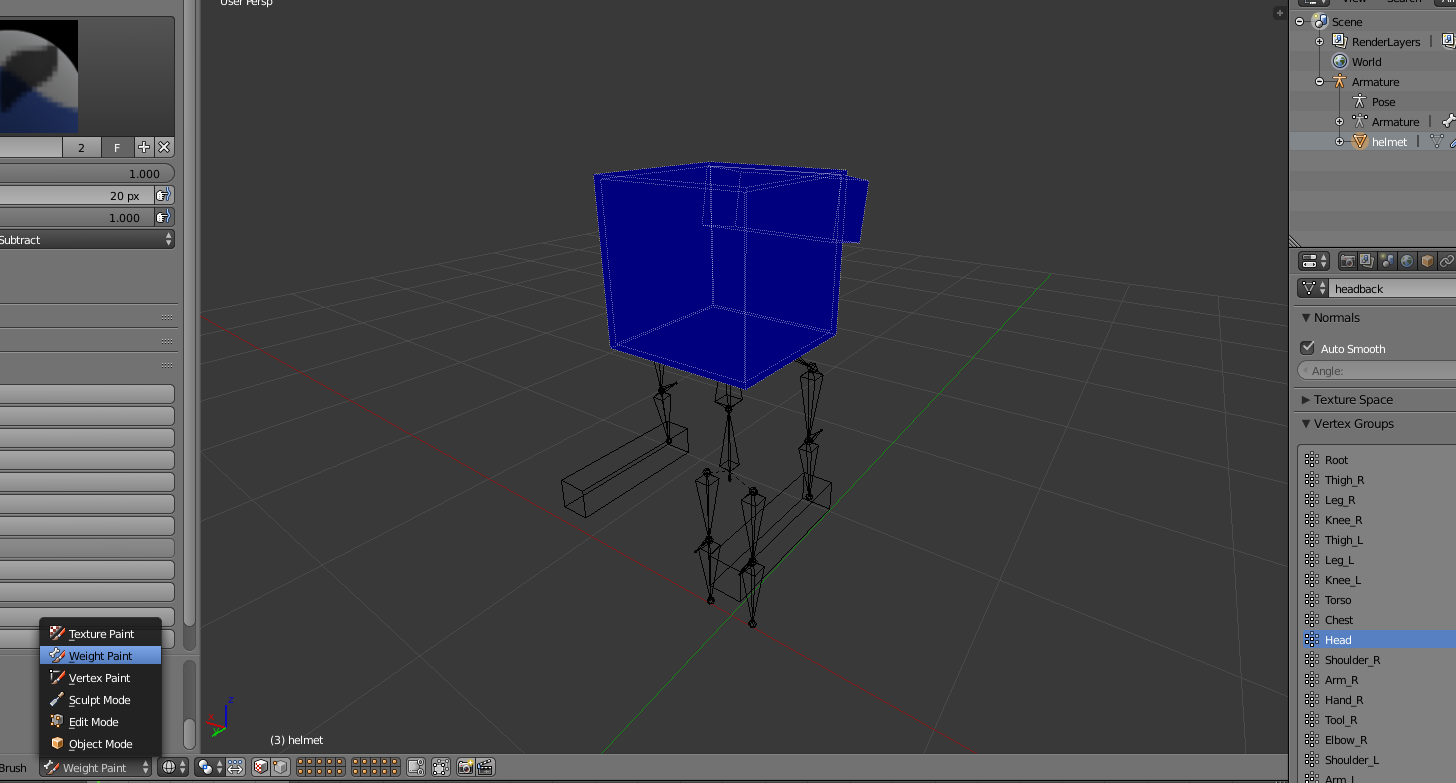
- Чтобы применить весовое окрашивание, убедитесь, что видны вершины модели и включен режим проволочной сетки (wireframe mode), как показано на следующем изображении:

- Теперь вы можете выбрать из различных кистей для применения весового окрашивания, но основные из них - кисти "Вычитание - subtract" и "Добавление - add".
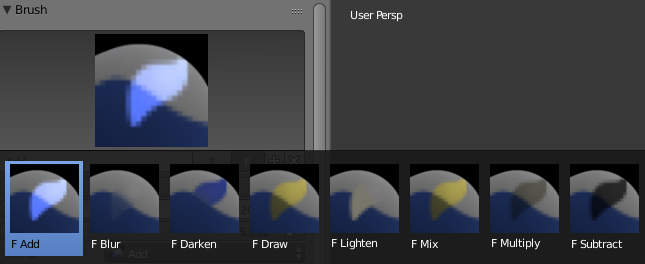
- Выберите желаемую вершинную группу справа (vertex). В нашем случае мы будем работать с группой головы, так как мы исправляем шлем.
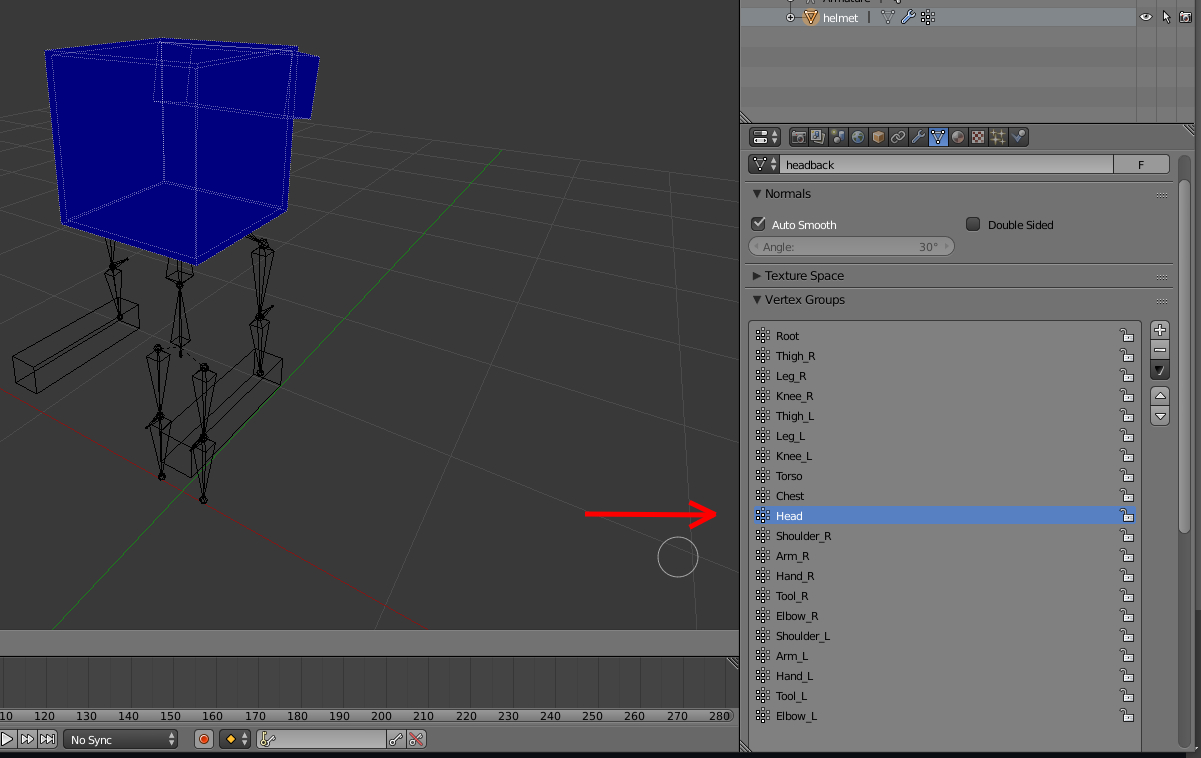
- Просто начните красить всю модель так, чтобы она следовала за всей головой. В конце вы сможете получить нечто подобное:

- Вы можете проверить, успешно ли вы сделали родительскую связь и применили весовое окрашивание шлема к голове, перейдя к арматуре в режиме позы (pose mode) и вращая кость головы. Если нет, то вернитесь на несколько шагов и проверьте, не пропустили ли вы что-то.

💡 Экспорт вашей исправленной брони
Теперь, когда вы исправили модель, вы захотите экспортировать свою работу и применить изменения в игре. Но как это сделать? Всё просто.
- Убедитесь, что в вашем проекте отсутствуют ненужные части брони или нежелательные модели, и оставлен только желаемый экспортированный элемент брони, как показано здесь. (СОВЕТ: Вы не можете экспортировать две части брони одновременно, поэтому экспортируйте их поочередно и удалите все остальные.)
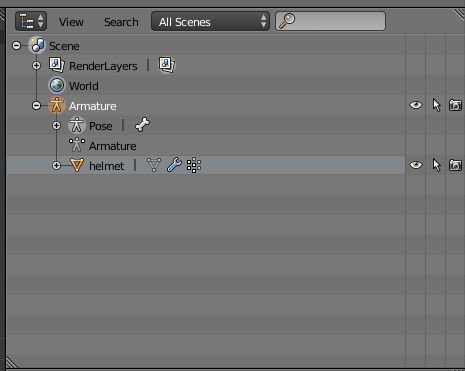
- После удаления нежелательных моделей или частей брони, которые не будут экспортироваться, перейдите в меню File/Export/Animated Minecraft Model (.json)

- Убедитесь, что выбрана только опция "Export Mesh" (Экспортировать сетку), поскольку мы экспортируем только броню, а не анимацию или пользовательскую арматуру.
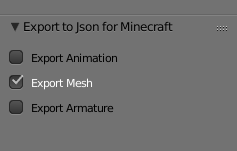
- Проверьте имя экспорта, чтобы убедиться, что оно соответствует имени регистрации пользовательской брони в игре.

- После завершения кликните на "Export to Json Minecraft" (Экспортировать в Json Minecraft).

- Теперь перейдите в свою игру, выберите пакеты ресурсов (папка resourcepack) и внутри папки пакетов ресурсов создайте новую папку. Внутри нее вы можете создать файл pack.mcmeta, например:
Создание pack.mcmeta файла
Прежде всего, вам потребуется создать файл pack.mcmeta, создав обычный текстовый файл и переименовав его в pack.mcmeta (убедитесь, что включены расширения файлов).
После этого отредактируйте файл и добавьте следующий код, чтобы ваш датапак работал.
pack_format Values
| Версия | Значение |
|---|---|
| 1.16.2–1.16.5 | 6 |
| 1.17.x | 7 |
| 1.18.2 | 9 |
Создание пути к папке
Вам потребуется создать серию папок со следующими названиями. Каждая папка или файл должны быть внутри предыдущей папки.
assets -> "modid" -> animmodels -> armor -> "registryname".json (Перетащите сюда ваш экспортированный файл брони.)
🎉 Поздравляю! Вы успешно исправили проблему с броней. 🎉
Несколько более простых решений для исправления проблем с 3D-броней можно найти здесь: Другие решения для проблем с 3D-броней