3D oklop i problemi s prikazom Teksture
Većina "Custom" oklopa su pokvarena u Epic Fightu. To je zato što Epic Fight koristi vlastite modele, ne samo za entitete već i za oklope. Srećom, Epic Fight ima algoritam za generiranje modela temeljen na prilagođenim oklopima, ali ponekad ih mijenja na loš način. Ovo je vodič za proizvođače "modpack-a" kako bi prilagođeni oklopi vizualno bili besprijekorni bez potrebe za podešavanjem našeg izvornog koda. Evo koraka koje možete slijediti kako biste postigli zakrpani oklop:
Potrebni alati:
💡 Prerada oklopa u Blockbenchu (Izborno)
Ne morate prepravljati oklop u blockbenchu sve dok imate službene datoteke oklopa za mod koji želite zakrpati.
Nakon preuzimanja i instaliranja sva tri softvera, prva stvar koju ćete htjeti učiniti je odabrati mod koji ima set oklopa koji želite zakrpati, a zatim pokušati rekreirati model što je točnije moguće. Jedan učinkovit način na koji to možete učiniti je obično gledanje oklopa u Igri i dobivanje tekstura iz izvornog koda vašeg željenog moda.
PRIMJER:

Iznad je datoteka teksture za archers_armor Dungeon Gear Moda. Pogledajmo kako možemo ponovno stvoriti ovaj oklop samo uz Blockbench
1. Napravite generički model kako bismo ga kasnije mogli izvesti u blender. Po mogućnosti nazovite model tako da ga možete prepoznati, na primjer, Archer's Armor.

2. Provjerite imate li instaliran CEM Template Loader kako biste mogli uvesti vanilla modele. (Dodatke možete preuzeti pod opcijom File/Plugins).
3. Od tamo ćete htjeti uvesti sve modele oklopa Vanille Minecrafte-a. (Modele vanilla oklopa možete uvesti pod Tools/Load CEM Template/Unsupported Entities).

4. Uvezite teksture i promijenite veličinu teksture na projektu na istu kao i tekstura. (Savjet: teksture možete primijeniti na model povlačenjem i ispuštanjem na svaku grupu dijelova oklopa).

5. Sada popravite teksture dok ne budu u ispravnom redoslijedu i izgledaju kao izvorni model.
6. Nakon organiziranja tekstura, pritisnite "ctrl + A" i provjerite koriste li se sve teksture. Ako vam nedostaje bilo koja tekstura, to znači da vaš model treba više prilagodbi pa ćete morati dodati dodatne dijelove oklopu. U našem slučaju, Archer's Armor ima dodatni dio na svom šeširu pa ćemo morati dodati kocku i pokušati pogoditi njezinu rotaciju, veličinu i položaj na temelju oklopa u igri koji je dodao Dungeon's gear i veličine teksture.

7. Kao što vidite, nakon nekoliko izmjena, naš model je izgledao kao originalni, a sada smo spremni za prelazak na blender i krpanje svakog pojedinog dijela.

8. Sada kada izvozite datoteku oklopa, svakako je eksportirajte kao ".obj", jer ćemo to koristiti unutar blendera.
💡 "Weight Paint" i "Vertex Correction"
Idite na Osnove Blendera i Savjeti i Trikovi za savjete, trikove i popravke za korištenje Blendera
- Prvo otvorite blender, idite na file/import/Wavefront (.obj) i uvezite svoju datoteku oklopa koju ste upravo stvorili u BlockBenchu.
- Nakon toga odaberite jedan dio oklopa koji želite zakrpati. Prvo ćemo zakrpati sloj glave. Tako ćemo odabrati svaku kocku i dio koji čini kacigu za archer's armor. Za nas su "head" i "headback.001" dijelovi koji čine kacigu pa ćemo odabrati oba i pritisnuti "ctrl + j" da spojimo sve dijelove u jedan model (SAVJET: Za spajanje svih dijelova morat ćete biti u objektnom načinu).
Odaberite
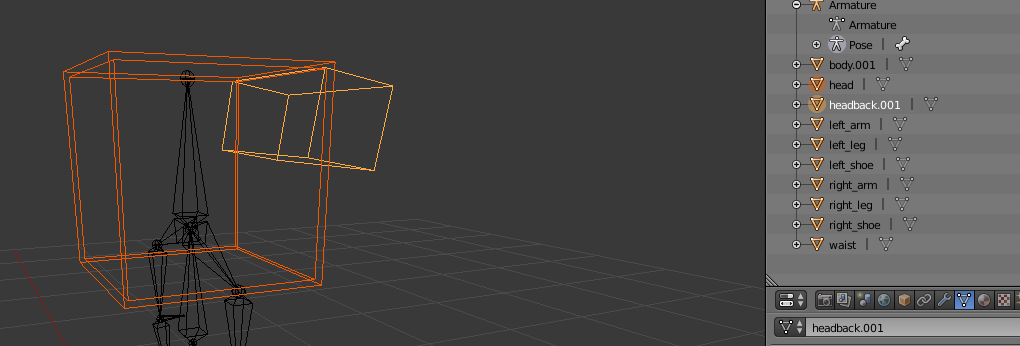
Pridružite se (Slobodno preimenujte novi spojeni model u dio oklopa kojem odgovara, u našem slučaju kasnije sam ga preimenovao u "Kaciga").
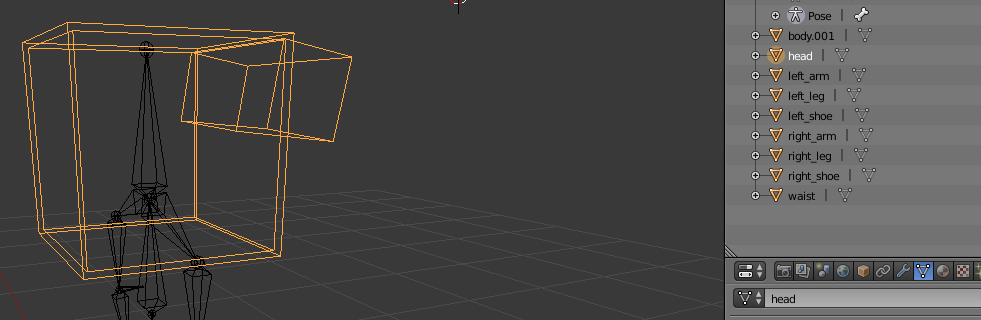
(Na ovim snimkama zaslona svi ostali dijelovi oklopa su skriveni) - U "object mode-u" ispravite rotaciju uvoza i položaj klikom na "alt + r" i; "alt + g".
- U "edit mode-u", zakrenite model i ispravite njegov položaj na izvornu lokaciju prije nego što poništite rot/poz u modu objekta.
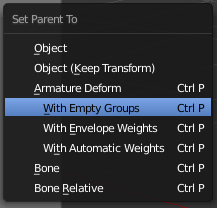
- Sada nakon popravljanja rotacije uvoza, model ćemo postaviti kao roditelj armature tako što ćemo otići u objektni način rada, odabrati model kacige i također armaturu, prijeći na Object/Parent/Armature Deform/With Empty Groups/With Empty Groups. Sada ste uspješno povezali model s armaturom, prijeđimo na "weight paint". (SAVJET: Možete odabrati dvije stvari pritiskom na shift dok ih desnom tipkom kliknete. Provjerite jesu li oba odabrana u objektnom načinu rada, a ne u načinu postavljanja ili uređivanja)

- Odabirom modela kacige i prebacivanjem iz moda objekta u način weight paint, konačno ćemo primijeniti deformacije grupe vrhova tako da kaciga prati glavu dok naš igrač reproducira bilo koju animaciju.
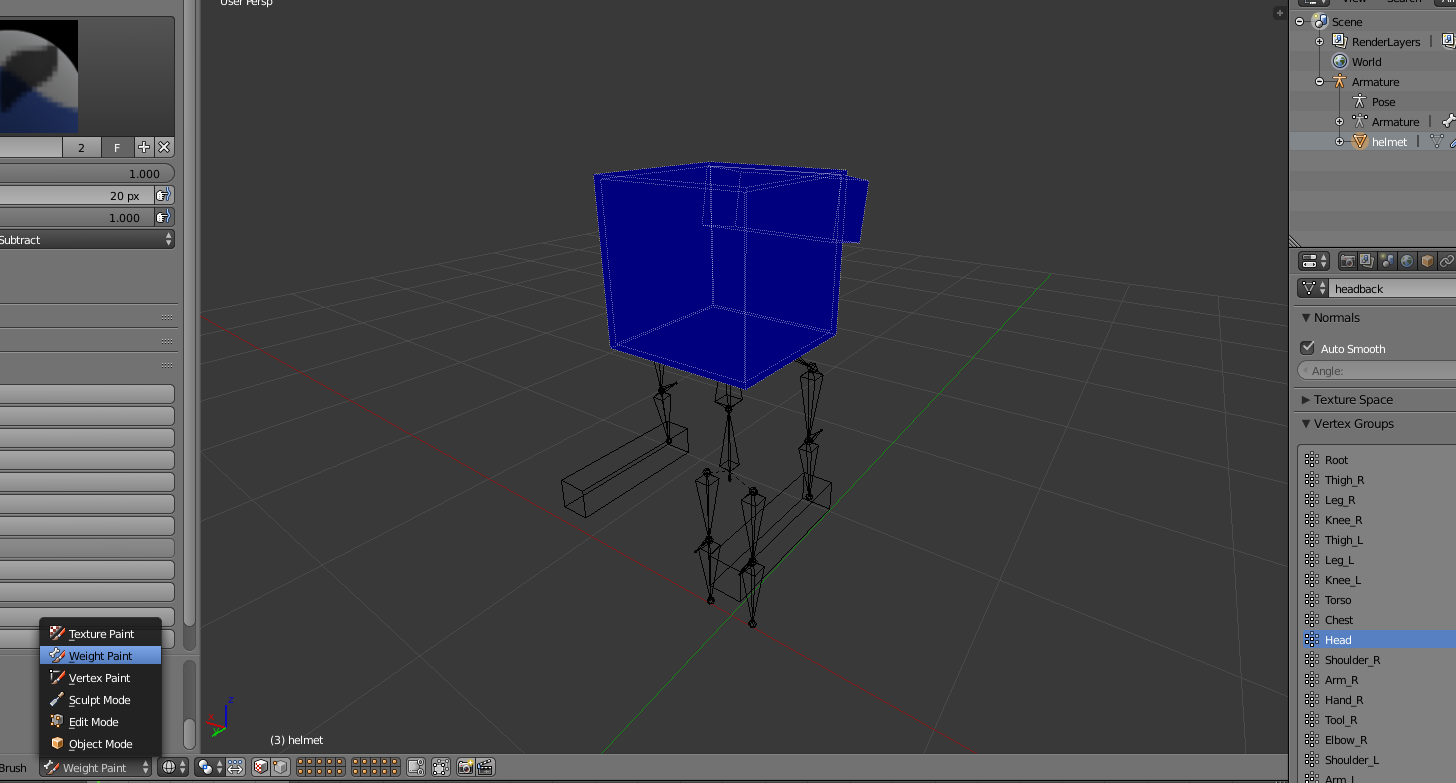
- Da biste primijenili weight paint, provjerite možete li vidjeti vrhove i jeste li omogućili način rada okvira kao na sljedećoj slici:

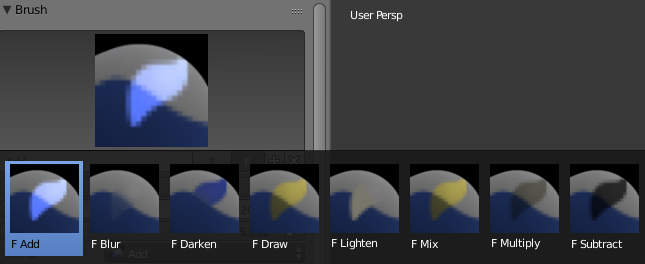
- Sada možete birati između niza kistova za nanošenje boje za težinu, ali oni koje uglavnom koristimo su oduzimanje i dodavanje
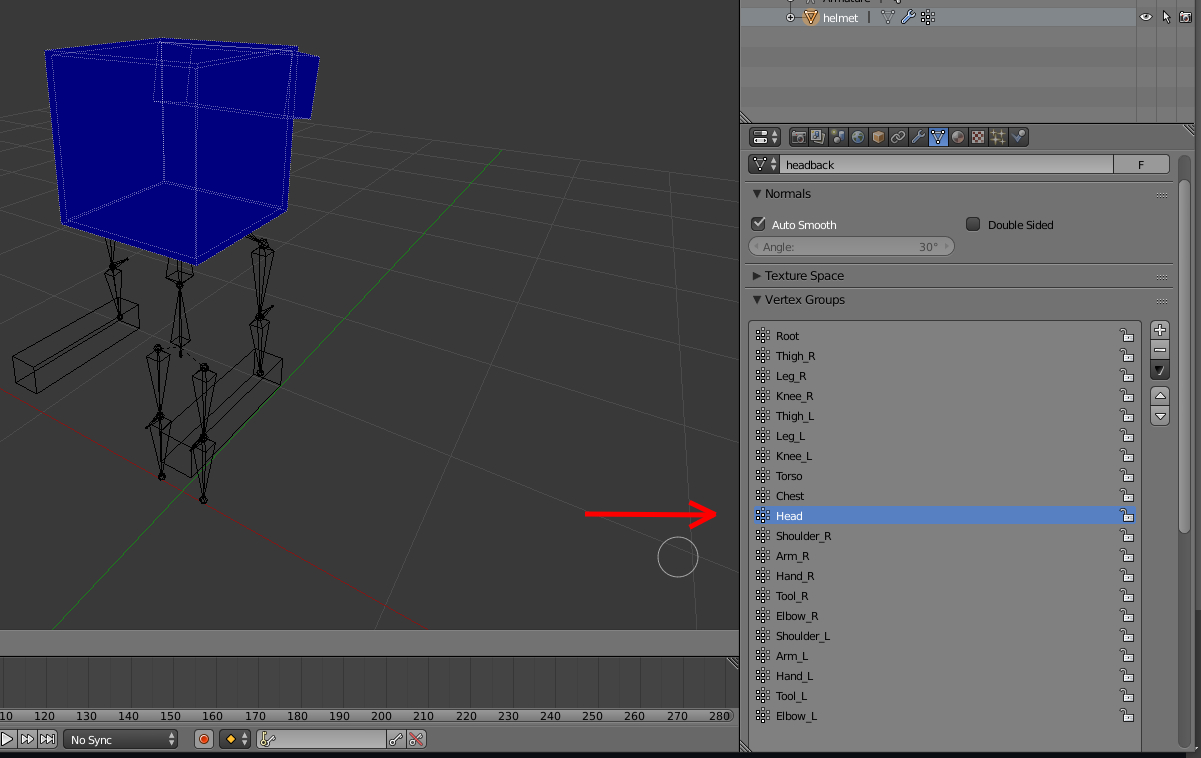
- Odaberite željenu grupu vrhova s desne strane, ona s kojom ćemo raditi je grupa glava dok krpamo kacigu.
- Sada jednostavno nastavite slikajući cijeli model tako da prati cijelu glavu. Na kraju ćete moći dobiti nešto poput ovoga:

- Možete testirati jeste li uspješno podredili i utezili kacigu na glavi tako da prijeđete na svoju armaturu u načinu poze i okrenete kost glave oko sebe. Ako vaš model slijedi kost glave, onda je točan, ako ne, vratite se nekoliko koraka unatrag i ponovno provjerite jeste li nešto propustili.

💡 Izvoz vaših zakrpanih modela
Sada kada ste zakrpali svoje modele, poželjet ćete izvesti svoj rad i primijeniti promjene u igri. Ali kako to možete učiniti? Pa stvarno je jednostavno.
- Uvjerite se da nemate nikakvih dijelova oklopa ili neželjenih modela na svom projektu i da samo željeni dio oklopa bude tako izvezen. (SAVJET: Ne možete izvesti dva dijela oklopa odjednom, stoga izvozite jedan po jedan i izbrišite sve ostale.)
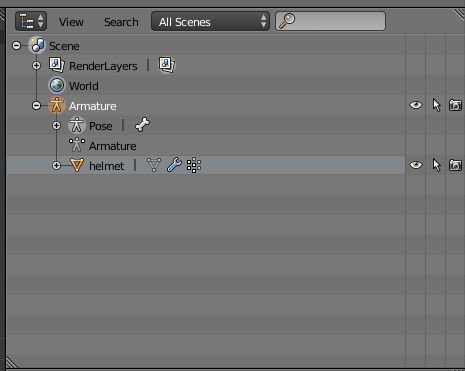
- Nakon čišćenja svih neželjenih modela ili dijelova oklopa koji se neće izvesti, idite na File/Export/Animated Minecraft Model (.json)

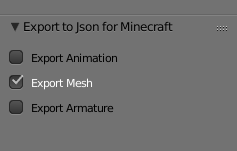
- Provjerite jeste li odabrali samo Export Mesh jer izvozimo samo oklop, a ne animaciju ili prilagođenu armaturu.
- Provjerite izvozni naziv da vidite odgovara li prilagođenom nazivu registra oklopa u igri.

- Kliknite Izvezi u Json Minecraft nakon što završite.

- Sada idite na svoju igru, odaberite resourcepacks i unutar mape resourcepacks stvorite novu mapu. Unutar njega možete kreirati svoj pack.mcmeta ovako:
Izrada datoteke pack.mcmeta
Najprije ćete morati stvoriti pack.mcmeta tako što ćete napraviti normalnu txt datoteku i preimenovati je u pack.mcmeta (provjerite jesu li uključene ekstenzije naziva datoteke).
Nakon toga ga uredite i dodajte ove retke koda kako bi vaš podatkovni paket radio.
pack_format vrijednosti
| Verzija | Vrijednost |
|---|---|
| 1.16.2–1.16.5 | 6 |
| 1.17.x | 7 |
| 1.18.2 | 8 |
| 1.19.2 | 9 |
| 1.20.1 | 15 |
Izdrada mape
Morat ćete napraviti niz mapa sa sljedećim nazivima. Svaka mapa ili datoteka mora biti unutar zadnje.
assets -> "modid" -> animmodels -> armor -> "registryname".json (Ovdje ispustite svoju izvezenu datoteku oklopa)
🎉 Čestitamo, uspješno ste zakrpali svoj oklop. 🎉
Nekoliko lakših rješenja za popravak oklopa ovdje: Ostala rješenja za 3D kvarove oklopa